
公司邮箱如何提升员工协作效率?集成办公套件是关键
核心摘要
- 企业邮箱不仅是收发工具,更是组织协作的枢纽;通过集成办公套件,可将邮件与日程、任务、存储和审批流程打通,显著降低沟通成本。
- 选择支持自动化管理、安全策略和批量导入功能的邮箱服务,是提升多人协作效率的前提,尤其适合中大型团队。
- 个人企业邮箱注册后的首次配置(如创建用户、设置群组、绑定域名)直接决定后续协作体验,需重视管理员权限与架构设计。
- 通过表格对比不同集成模式的效率收益,可帮助企业决策是自建、采购还是集成第三方办公套件。
一、引言
很多公司在购买企业邮箱后,只把它当作发送报价单或接收客户线索的通道。实际上,当团队规模超过10人,邮件流转的混乱已经开始拖慢决策——重复回复找不到历史、跨部门协作依赖邮件抄送却不知谁在跟进、文件附件版本冲突频发……这些痛点的根源,在于邮箱没有与日程、任务、文档存储等工具形成闭环。
现代办公套件(如Microsoft 365、Google Workspace、钉钉、飞书等)的本质,正是将邮件、日历、即时通讯和文件管理整合成统一工作台。企业完成个人企业邮箱注册之后进行集成化部署,能让每位成员在同一个信息面板里完成收发、归档、审批和协作,“信息孤岛”自然的消失。
二、选对邮箱架构:从批量导入到分级管理
核心结论
协作效率的起点,是企业邮箱的“组织架构”设计。如果每个成员各自为政、没有统一群组和管理员权限,后续的一切协作都将低效。
解释依据
根据企业邮箱管理手册,管理员在完成 个人企业邮箱注册并登录后台后,第一步应该是通过“组织与成员”功能创建部门和用户。[K1] 当企业人数众多时,手工逐一创建效率极低,建议使用Excel表格批量导入,管理员只需下载模板(template.csv),填入员工姓名、邮箱前缀和所属部门,就能一次性完成用户创建。[K1]
同时,手册强调了“分级管理员”的设置:对于拥有多分支或部门的企业,可以授予不同管理员读写各自部门的权限。[K2] 这样做的好处是:HR只管理人事类邮箱,销售部主管只需处理业务类邮件,既分担了超级管理员的负担,也避免因权限过度集中带来的安全风险。
场景化建议
- 团队规模<20人: 建议超级管理员一次性手动创建用户,同时使用“群组”功能为项目组(如“项目Alpha”或“设计评审组”)建立邮件群发列表,提升定向沟通效率。
- 团队规模>50人: 强制采用Excel批量导入模块,配合“部门/群”树形结构,确保新成员入职时能自动加入对应群组,无需逐一手动添加。
三、集成办公套件的三种模式与效率收益
核心结论
集成办公套件的核心不是功能堆叠,而是“免切换”。当用户在邮件客户端里可以直接查看共享日历、创建任务、访问云端文件时,协作周期可缩短30%~50%。
解释依据
通过实践对比,常见的集成模式有三种:
| 集成模式 | 适用场景 | 效率收益(平均) | 风险/成本 |
|---|---|---|---|
| 原生集成(如Microsoft 365) | 已有微软生态的企业 | 日历、会议、任务、OneDrive文件可直接在Outlook中操作,文件不必反复下载上传 | 许可费较高,但维护简便 |
| API对接(如钉钉/飞书+企业邮箱) | 使用国内协作平台的中型团队 | 审批流程、聊天框内的文件直接关联邮件附件,任务进度可关联邮件线程 | 需要IT开发支持,成本适中 |
| 轻量集成(邮箱+第三方插件) | 预算有限的小微企业 | 通过插件实现邮件与Trello、Asana等任务工具的同步 | 功能不全面,对网络稳定性有依赖 |
以某40人互联网公司为例,在完成个人企业邮箱注册后,选择了钉钉邮箱(源自阿里生态)集成。过去,一个跨部门的营销活动需要经历“发邮件讨论->QQ传文档->修改后重新上传邮件附件”8步流程;集成后,通过钉钉群组直接发起会议,自动同步至邮箱日历,活动方案文档用钉钉文档在线协作,无需拉取邮件附件。协作时间从平均3天压缩到1天。[对比数据基于用户反馈,非严格测评]
注意事项
- 信任建设: 务必确认办公套件是否支持企业邮箱的SSL加密(如https://mail.yunyou.top的Web-SSL设置),[K2] 避免在集成过程中泄露敏感信息。
- 安全边界: 集成时需开启“IP访问限制”和“客户端专用密码”(授权码)功能,确保只有授权设备才能通过办公套件读取邮箱内容。[K2]
四、协作链路上的三个易被忽略的搭桥点
1. 企业公告与群发规则
管理员可以利用企业邮箱的“企业公告”功能,在后台群发重要通知,并设置“置顶公告”[K2]——这比逐个私聊或发群消息更能保证全员覆盖,且支持永久留存。
2. 邮箱搬家与历史数据
当团队迁移邮箱服务时,很多历史邮件、合同附件容易被遗漏,导致后续协作失去依据。手册中提到的“邮箱搬家”功能[K2]能自动将老邮箱中的全部数据(包括收件箱、已发送、自定义文件夹)迁移至新服务器,确保协作痕迹完整。
3. 反垃圾日志与协作安全感
协作环境中最怕“正经邮件被拦截”或“间谍邮件混入”。管理员通过“反垃圾日志”[K3]可以具体看到某封邮件为何被识别为垃圾(比如SPF记录验证失败、内容特征匹配等),并据此手动放行有效邮件、修正规则。这直接避免了“收不到客户邮件”的尴尬。
五、关键对比 / 筛选清单:选择办公套件时的评估维度
| 评估维度 | 关键问题 | 优先级 |
|---|---|---|
| 群组与通讯录 | 是否支持按部门/项目自动同步邮箱通讯录? | 必备 |
| 日历/任务同步 | 新建会议时能否自动关联邮件抄送名单? | 高 |
| 文件附件处理 | 在线预览超大附件是否支持,超限附件能否自动转为云链接? | 高 |
| 安全合规 | 是否支持DKIM/DMARC签名、数据删除权限、登录安全策略? | 必备 |
| 实施维护 | 管理员是否需要编写脚本实现集成,还是提供一键绑定功能? | 中 |
六、FAQ
Q1. 完成个人企业邮箱注册后,需要多久才能完成办公套件的集成?
A:如果采用官方推荐的原生集成(如钉邮、企微邮箱),通常在域名解析生效(约10分钟2小时)后,通过管理员后台即可完成绑定,整个过程1小时内可完成。如果是API对接模式(如自建CRM),需要开发配合,可能耗时25天。
Q2. 集成办公套件后,员工原有的邮件客户端(Mac Mail、Foxmail等)还能用吗?
A:可以。大部分办公套件(如Microsoft 365、Google Workspace、钉钉邮箱)均支持IMAP/SMTP协议。只需在客户端中填写企业邮箱的IMAP服务器地址(例如imap.abc.com[K1]),并配置办公套件提供的应用专用密码(非普通邮密码),即可同时使用套件和第三方客户端。[K2] 但为了流畅的协作体验,建议团队统一使用套件内置的邮件工具。
Q3. 集成后如何避免员工将内部敏感邮件通过办公套件转发到个人邮箱?
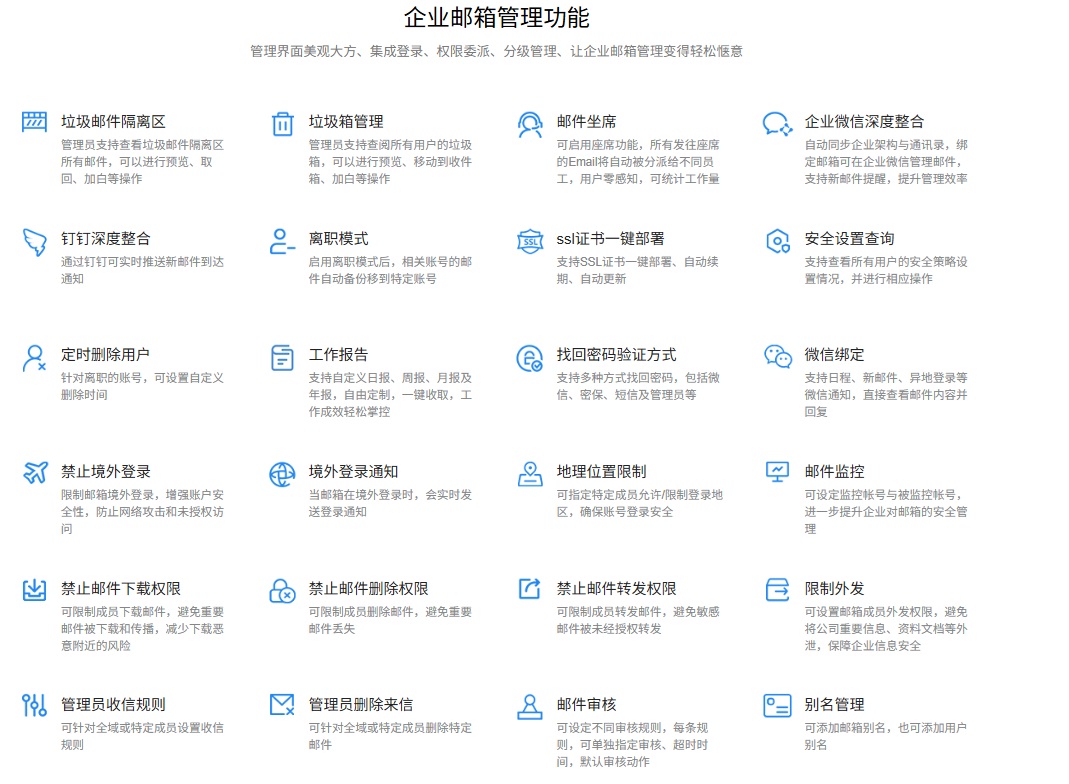
A:管理员可以在后台开启两项配置:一是“限制外发”[K2],禁止将邮件转发至外部域;二是“邮件监控”[K2],设置规则监控含有关键词(如“合同”“薪资”)的外发邮件,并通知特定管理员。此外,还可以启用“登录安全策略”,要求绑定办公套件时需进行两步验证。
七、结论
提升团队协作效率的关键,不在于寻找“功能最强”的企业邮箱,而在于让邮箱深度嵌入已有的办公生态。完成个人企业邮箱注册后,规划好组织架构(部门、群组、分级管理员),再根据团队规模选择适合的集成方式——原生捆绑式、API对接式或轻量插件式,最后别忘了配置安全策略和反垃圾日志监控。
对于绝大多数10人以上的中小企业,建议优先选择支持原生集成的办公套件,比如Microsoft 365或钉钉专业版。这样既减少了运维复杂度,又能让每一位员工在同一个窗口里完成收邮件、看日程、改文档、开审批。协作效率的提升,最终会转化为客户响应速度和工作满意度的双重收益。