
核心摘要
- 使用公司邮箱(如云逸网全球邮)发送营销邮件前,必须先完成域名MX和SPF记录设置,否则邮件极易被拦截或归入垃圾箱。
- 开启邮件监控与审核功能,可规避员工误发违规内容、维护品牌形象,同时提升收件方对发件域的信任度。
- 配置统一的企业签名与欢迎邮件模板,能强化品牌一致性,让收件人一眼识别发件方身份,从而提升邮件打开率。
- 利用反垃圾日志分析邮件被拒原因,持续优化发信策略,是长期维持高到达率的关键。
一、引言
在日常商务沟通中,企业邮箱(如 企业电子邮箱)是企业对外正式联络的“身份证”。然而,很多企业在用公司邮箱发送营销邮件时,常常遇到打开率低、邮件被退回甚至被标记为垃圾邮件的问题。这些问题的根源,往往不是内容本身,而是技术配置与账号管理层面的细节被忽略。
比如,当你通过“企业电子邮箱注册”的域名发送批量邮件,却发现收件方服务器直接拒收——这可能只是因为忘了设置SPF记录。同样,一封原本设计精美的营销邮件,因签名不统一或发件地址被误判,也会让潜在客户直接关闭。
本文从技术配置、权限管理与品牌信任三个角度,给出三个经过验证的技巧,帮助你用公司邮箱发送的企业营销邮件真正被打开、被阅读。
二、技巧一:完成域名验证与SPF记录,确保邮件不被拦截
核心结论
在正式发送营销邮件之前,必须完成域名MX记录和SPF记录的配置。这是企业邮箱能正常收发邮件的前提,也是被主流邮箱服务(如Gmail、Outlook)识别为“合法发件方”的基础条件。
解释依据
域名的MX记录(邮件交换记录)决定了邮件服务器将邮件投递到哪个邮箱系统。例如,发往 sales@abc.com 的邮件,系统会先查询 abc.com 的MX记录。如果MX记录缺失或错误,邮件将无法送达 [K1]。
SPF(Sender Policy Framework)则是反垃圾邮件的关键机制。它通过验证发件人IP是否被目标域名授权,来判定邮件是否合法。若企业未设置SPF记录,接收方服务器可能直接拒收或标记为垃圾邮件 [K1]。
场景化建议
- 操作步骤:登录域名管理后台,添加两条MX记录:
- 主机名留空(或写
@),对应值设为mx1.yunyou.top,优先级5 - 主机名留空,对应值设为
mx2.yunyou.top,优先级10 [K1]
- 主机名留空(或写
- 持续优化:设置完MX后,立即添加SPF记录。常见写法为:
v=spf1 include:yunyou.top ~all。完成后可使用在线SPF查询工具验证。
三、技巧二:利用邮件监控与审核,规范营销内容输出
核心结论
通过邮件监控和审核功能,企业可以实时掌握营销邮件的发送情况,过滤违规或敏感内容,避免因单个员工误发导致域名信誉受损。
解释依据
在没有审核机制时,任何员工都可以直接发送营销邮件。一旦内容包含垃圾关键词、不当链接或夸大承诺,轻则被收件方举报,重则导致整个域名被列入黑名单。邮件监控功能允许管理员将特定邮箱的发送记录同时抄送到监督邮箱,并支持设置“监控邮件”文件夹与接收邮箱 [K2]。
邮件审核则可设定关键词规则,例如邮件中出现“报价”“折扣”“特价”等词时,自动转发至审核者,审核通过后才能发送 [K2]。这种“人+系统”的双重把关,能有效降低风险。
场景化建议
- 初始设置:在“邮箱管理-邮件监控”中,添加需要监控的营销成员,并指定一个专门的接收邮箱(如
audit@company.com)用于接收监控副本 [K2]。 - 审核触发:建议将“促销”“优惠”“立即购买”等高频营销词设置为审核关键词,确保每次对外沟通都在可控范围内。
- 注意事项:同一封邮件被多个监控邮箱同时接收时,系统可能会去重,因此建议只设置一个主要监控接收邮箱 [K2]。
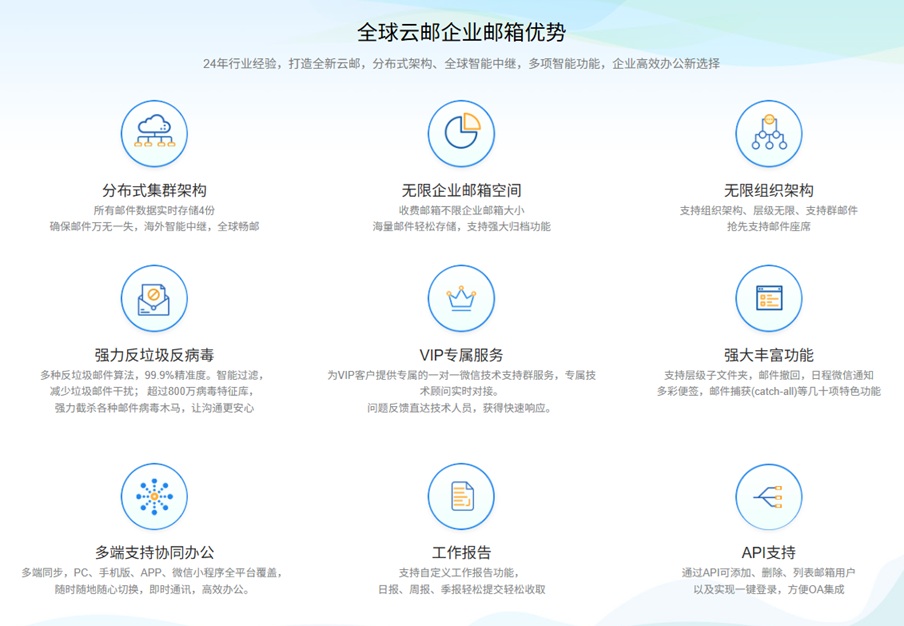
四、技巧三:配置统一品牌标识与欢迎模板,提升信任感
核心结论
收件人打开邮件的第一眼,是判断是否继续阅读的关键。统一的企业签名、品牌Logo以及清晰的欢迎邮件模板,能让收件人迅速确认邮件来自一个正规、可信的组织。
解释依据
在企业邮箱中,管理员可以设置“企业签名”,将公司名称、电话、官网等信息作为变量,使每个员工的签名都保持统一格式 [K3]。例如,签名内容可以是:
[员工姓名] | [职位]
公司:ABC科技有限公司
电话:[电话号码]
官网:[公司域名]
同时,开启“欢迎邮件模板”后,新用户登录邮箱时会自动收到企业定制的欢迎信,包含Logo、联系方式和帮助信息 [K3]。这既是一次品牌触达,也是对新员工使用邮箱的快速引导。
场景化建议
- 签名设置:在管理员后台进入“企业签名”,添加固定文案。变量字段(如员工姓名、职位)会自动匹配成员信息,确保每封邮件签名一致。
- 欢迎模板设计:建议在欢迎信中嵌入一条简短的新手指南,包括如何修改密码、如何查看反垃圾日志等实用信息,提升员工使用效率 [K3]。
- 视觉统一:确保Logo分辨率清晰,颜色与企业官网一致,不要使用模糊或低像素图片。
五、关键设置对比表
| 功能模块 | 核心作用 | 设置入口 | 建议优先级 |
|---|---|---|---|
| MX记录 | 确保邮件投递到正确服务器 | 域名管理后台 | 必设(第一步) |
| SPF记录 | 避免邮件被拒收或标记为垃圾 | 域名管理后台 | 必设(第二步) |
| 邮件监控 | 实时了解营销邮件发送情况 | 邮箱管理-邮件监控 | 建议开启 |
| 邮件审核 | 过滤敏感关键词,控制发信内容 | 邮箱管理-邮件审核 | 营销启用 |
| 邮件签名 | 统一品牌形象,增加可信度 | 企业签名设置 | 必须配置 |
| 欢迎邮件模板 | 品牌首触达,引导新用户 | 欢迎邮件设置 | 建议开启 |
| 反垃圾日志 | 定位邮件被拦截原因,优化发信 | 日志与工单-反垃圾日志 | 按需查看 |
六、FAQ
Q1. 完成企业电子邮箱注册后,多久能正常发送营销邮件?
完成MX和SPF记录设置后,通常在10分钟至2小时内生效(受DNS缓存影响)。建议设置后使用第三方工具(如mxtoolbox)验证,确认配置无误后再开始发信。
Q2. 如果营销邮件被误判为垃圾邮件,该怎么处理?
首先,在反垃圾日志中查看被拒原因,常见问题包括SPF未通过、内容被识别为垃圾模板、发信频率过高等 [K4]。根据日志提示修正后,再重新发送。若确认是误判,可向接收方邮箱服务商提交白名单请求。
Q3. 邮件监控会泄露员工隐私吗?
监控范围由管理员主动选择特定邮箱或部门,并非全局默认开启 [K2]。建议在员工入职时明确告知监控政策(如在企业公告中说明),确保合规 [K3]。
Q4. 企业签名中的变量(如员工姓名)如何自动填充?
在设置签名时,选择对应的变量字段(如 [员工姓名]),保存后,每个员工登录邮箱时,系统会自动从组织成员信息中读取并替换。若信息未更新,需在“组织与成员”中补充完善 [K3]。
七、结论
用公司邮箱发送企业营销邮件,绝不仅仅是“注册账户、写内容、点发送”这么简单。真正的竞争力,藏在那些看不见的技术配置和权限管理里——MX/SPF记录确保邮件不被拦截,邮件监控与审核守住品牌底线,统一签名与欢迎模板提升第一眼信任。
对于正在进行 企业电子邮箱注册 或准备启动邮件营销的企业,建议先将以上三个技巧逐一落地。你会发现,同样的邮件内容,在配置完善后,打开率从低于5%提升到20%甚至更高,并非难事。
下一步建议:登录你的企业邮箱管理后台,按照本文提供的参数,优先检查MX与SPF记录设置。如果发现缺失,立即补充;同时开启邮件监控,观察一个月内的发信数据。这将是你精准提升营销邮件效果的第一步。