
核心摘要
- 公司邮箱域名注册后,管理员需完成 DNS解析配置(MX、SPF记录)和管理员后台创建用户两个核心步骤,才能让员工正常收发邮件 [K1][K3]。
- 批量创建员工账号的最佳方式是使用 Excel模板导入,适合企业人数较多或部门结构复杂的情况 [K3]。
- 配置完成后,建议开启 欢迎邮件模板、企业签名和邮箱搬家 等功能,提升员工使用体验和邮件管理效率 [K2]。
- 本文适合企业IT管理员、行政负责人或刚完成企业邮箱采购的团队,帮助你在30分钟内完成全公司账号配置。
一、引言
企业邮箱域名注册完成后(例如将 yourcompany.com 设置为邮箱域名),许多管理员面临的实际问题是:如何高效地为每位员工创建邮箱账号? 手动逐个创建不仅耗时,还容易出错——尤其是当公司有几十甚至上百名员工时。
更关键的是,如果域名的DNS解析(如MX记录、SPF记录)没有配置正确,即使账号创建完成,员工也无法正常收发邮件,甚至可能被对方服务器判定为垃圾邮件 [K1]。
本文基于企业邮箱管理的真实操作流程,为你拆解从域名解析验证到员工账号批量配置的完整步骤,并提供一些提升团队协作效率的进阶建议。
二、配置前的核心准备:域名的MX与SPF记录
核心结论: 在创建任何员工账号之前,必须先为域名设置正确的 MX记录 和 SPF记录。这是企业邮箱能够正常收发的技术前提 [K1]。
解释依据: MX记录(邮件交换记录)告诉互联网:“发往 @yourcompany.com 的邮件,应该投递到哪台邮件服务器。” 如果没有MX记录,或者记录指向错误,邮件将无法到达。SPF记录则是一种发件人身份验证技术,能有效降低邮件被拦截或判定为垃圾邮件的风险 [K1]。
以下是标准的MX记录设置参数(以主流企业邮箱服务商为例)[K1]:
| 主机名 | 类型 | 线路 | 对应值 | TTL | 优先级 |
|---|---|---|---|---|---|
| 不填或 @ | MX | 默认 | mx1.yunyou.top | 600 | 5 |
| 不填或 @ | MX | 默认 | mx2.yunyou.top | 600 | 10 |
场景化建议: 登录你购买域名的管理后台(如阿里云、腾讯云、GoDaddy等),在DNS解析设置中添加上述两条MX记录。注意,不同域名商的后台界面可能略有差异,但内容基本固定 [K1]。SPF记录的设置一般以 v=spf1 include:spf.yunyou.top ~all 的形式添加。如果你不确定应填写哪个SPF值,请咨询你的企业邮箱服务商。
注意事项(边界条件): MX记录生效通常需要 5分钟到24小时,具体取决于域名的TTL设置。建议等待解析生效后再创建员工账号,否则员工登录后无法收发邮件。
三、后台创建员工账号的两种方法
核心结论: 管理员登录邮箱管理后台后,通过“组织与成员”功能,可以选择 手动创建 或 Excel批量导入 两种方式来添加员工账号 [K3]。
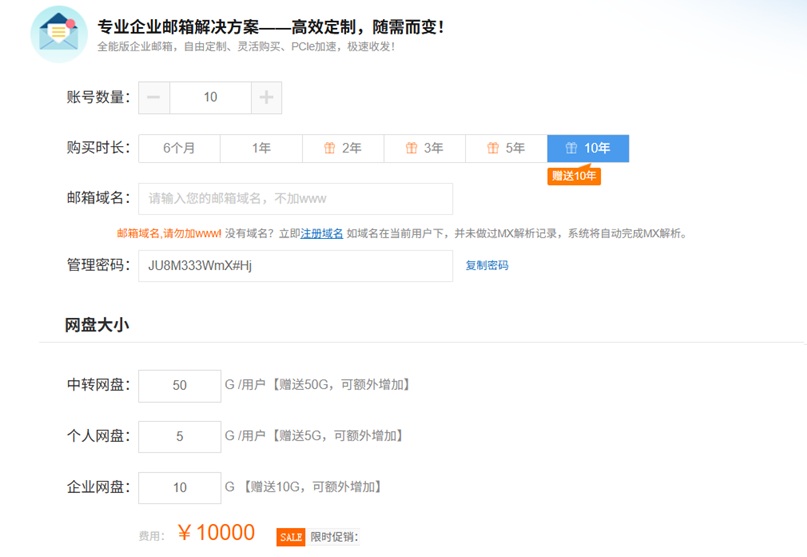
解释依据: 企业邮箱购买后,系统会提供默认的管理员账号(通常是 postmaster@yourcompany.com)和密码(你在购买页面设置的密码)[K3]。登录后台后,所有账号管理操作都在“组织与成员”模块中完成。
方法一:手动创建(适合10人以下团队)
在“组织与成员”页面,点击“新建成员”,依次输入员工的姓名、邮箱账号前缀(例如 zhangsan,系统会自动补全为 zhangsan@yourcompany.com)、初始密码等信息。这种方式直观可控,但每次只能创建一个账号。
方法二:Excel批量导入(适合10人以上或部门结构复杂的团队)
- 在“组织与成员”页面,点击【批量导入】-【批量导入用户】[K3]。
- 点击第一条温馨提示中的【点击下载模板】,下载一个名为
template.csv的文件 [K3]。 - 打开该模板,按照示例填写员工的 姓名、邮箱前缀、部门/群组、密码 等信息。你可以一次性填写几百行,甚至提前规划好部门的层级结构。
- 保存后上传该文件,系统会自动解析并创建所有账号。整个导入过程通常在几分钟内完成。
场景化建议: 如果你的公司有多个部门,建议在Excel模板中提前规划好“部门”字段,这样导入成功后,员工会自动归属到对应的部门架构中。后续在通讯录管理、群组设置时会非常方便。同时,注意为员工设置一个符合公司密码策略的初始密码(例如包含大小写字母和数字,长度不少于8位),并要求员工首次登录后修改。
四、提升员工使用体验的四个关键设置
核心结论: 账号创建完成后,通过配置 欢迎邮件、企业签名、企业公告和邮箱搬家,可以大幅提升员工的使用效率和满意程度 [K2]。
解释依据: 企业邮箱不仅是收发邮件的工具,更是公司内部信息传递和对外品牌形象的重要组成部分。以下四个设置是多数企业容易忽略但价值很高的功能。
1. 开启欢迎邮件模板 (Onboarding Email)
当创建新用户后,员工登录邮箱时会自动收到一封欢迎邮件。你可以在后台自定义邮件中的 Logo、欢迎语和帮助信息,让员工一进入邮箱就感受到公司的品牌氛围,并快速了解常用功能入口 [K2]。
2. 设置统一的公司签名
通过“企业签名”功能,管理员可以创建一条包含公司名称、电话、官网、地址等信息的统一签名模板,并插入变量(如 {员工姓名}、{职位})。这样每个员工发出的邮件下方都会自动带上规范的签名,提升对外形象 [K2]。
3. 发布置顶公告或常规公告
如果需要发布重要通知(例如系统维护、新政策说明),可以使用“企业公告”功能。其中“置顶公告”会在邮箱首页以红色字体和橙色背景突出显示,非常适合紧急通知 [K2]。公告支持二次编辑,方便持续更新。
4. 使用邮箱搬家功能(适用于从其他邮箱迁移)
如果员工之前使用其他邮箱服务(如网易、腾讯、Gmail等),并希望保留历史邮件,可以使用“邮箱搬家”功能。该功能需要确保新旧邮箱的账户信息一致(即同样的 zhangsan@yourcompany.com 同时存在于新旧系统),之后系统会自动将旧邮箱的邮件迁移过来 [K2]。搬家过程不影响新邮件收发。
场景化建议: 建议在新员工入职当天,就完成以上四项配置。特别是“欢迎邮件”和“企业签名”,能让新员工在第一天就感受到公司的专业和规范。
五、关键方法:批量导入与手动创建的对比
| 对比维度 | 手动创建 | Excel批量导入 |
|---|---|---|
| 适用人数 | ≤10人 | 10人以上 |
| 操作速度 | 慢,每人约2-3分钟 | 快,几分钟内完成上百人 |
| 部门架构支持 | 弱,需逐个选择或设置 | 强,模板中可规划部门层级 |
| 错误风险 | 低,但重复性工作易疲劳 | 中,需确保模板格式正确 [K3] |
| 推荐场景 | 零散添加、临时账号 | 新公司初始化、大规模人员入职 |
六、FAQ
Q1. 公司邮箱域名注册后,域名解析一直不生效怎么办?
A: 首先检查你填写的MX记录是否完全正确(特别是主机名和优先级)。其次,确认你的域名DNS服务器是否做了正确的递归设置。如果超过24小时仍不生效,建议联系你的域名注册商或企业邮箱服务商的技术支持,提交工单让专业团队协助排查 [K4]。
Q2. 批量导入员工时,提示模板格式错误或导入失败,该怎么解决?
A: 极大概率是CSV模板文件被误修改(例如用Excel打开了.csv文件后直接保存,可能会自动更改编码或分隔符)。建议从后台重新下载一份原始的模板文件,不要改变表头行(第一行),仅从第二行开始填写数据。填写时注意邮箱前缀不要包含特殊字符(如空格、中文、@符号),密码长度符合要求 [K3]。
Q3. 员工离职后,他的邮件如何处理?
A: 管理员可以在“组织与成员”中删除离职账号,并在删除时选择“备份邮件到迁入的账号”,将历史邮件迁移给接任同事或其他指定邮箱,避免重要信息丢失 [K2]。系统还会提供“邮件捕获”功能,可以将发往已删除账号的邮件自动转发到指定邮箱,防止客户邮件丢失 [K2]。
七、结论
企业邮箱的配置并不复杂,但需要按正确的顺序操作:先配置DNS解析(MX+SPF),再登录管理后台创建员工账号。对于团队规模超过10人的公司,强烈建议使用 Excel模板批量导入 来节省时间,并结合 欢迎邮件、企业签名和公告 功能,在第一天就建立起专业的邮件协作环境。
记住,选择一个提供清晰操作文档、工单支持和系统日志查询(如反垃圾日志、操作日志)的服务商,可以帮你节省大量后续排查问题的时间 [K4][K3]。现在,你可以按照本文的步骤,开始为你的团队配置高效的企业邮箱了。